
Private DNS и INCY на Android: конфликт или норма
Connect горит зелёным, значок ключа в строке состояния на месте, а страницы открываются через раз: то мгновенно, то «не удалось найти сервер». Знакомо? Среди причин, о которых вспоминают в последнюю очередь, стоит системная настройка Private DNS, которую когда-то включили ради защиты от подмены запросов и забыли. На getincyandroid.wiki разбираемся, как она уживается с INCY, по каким признакам понять, что мешает именно она, и как проверить это за пять минут.
Что такое Private DNS и зачем он в Android
Private DNS — это шифрованный канал для DNS-запросов на уровне всего телефона. Когда приложение спрашивает, какому адресу соответствует имя сайта, Android отправляет этот вопрос не открытым текстом, а через защищённое соединение к выбранному провайдеру. Цель понятная: оператор или владелец публичной сети не видит, какие имена вы запрашиваете.
В настройках у функции три положения: выключено, автоматический режим и режим с указанным именем хоста. Автоматический режим сам пробует защищённое соединение там, где сеть его поддерживает, и тихо отступает, если не вышло. Режим с жёстко заданным хостом строже: если выбранный провайдер недоступен, имена просто не резолвятся.
Путь к настройке зависит от оболочки: чаще всего это «Сеть и интернет» → «Дополнительно» → «Частный DNS». На некоторых телефонах пункт лежит в разделе подключений. Если не нашли — воспользуйтесь поиском по настройкам, слово «DNS» приведёт к нужной странице.
Где именно возникает конфликт с VPN
VPN-клиент, поднимая туннель, обычно сообщает системе свои DNS-серверы, чтобы запросы шли тем же путём, что и трафик. Private DNS же независимо хочет говорить с собственным провайдером по защищённому протоколу. Как эти два желания сложатся, зависит от версии Android, от оболочки производителя и от того, как клиент настраивает резолвер.
Поэтому единого ответа «конфликтует всегда» не существует, и это важно: у одних людей Private DNS работает параллельно с INCY безо всяких последствий, у других запросы уходят мимо туннеля, а у третьих режим с жёстким хостом блокируется в сети оператора и сайты перестают открываться вовсе.
Типичные проявления разные. Вы подключились, внешний IP сменился, но часть сайтов не открывается по имени, хотя по прямому адресу доступна. Или страницы грузятся с заметной паузой перед первым байтом. Или проверка на утечку DNS показывает резолвер не вашего узла, а чужого — пусть и надёжного, но не того, что вы ожидали.
- Режим «Выключено»
- Запросы идут обычным путём через DNS, который задал туннель
- Режим «Автоматически»
- Система сама решает, использовать ли защищённый канал
- Режим «Имя хоста»
- Жёсткая привязка к провайдеру; при его недоступности имена не резолвятся
Проверка за пять минут: меняем одно за раз
Главное правило диагностики здесь — менять только одну вещь и смотреть на результат. Не удаляйте профиль, не переустанавливайте клиент и не переключайте узлы одновременно с экспериментом над DNS, иначе вы не поймёте, что именно помогло.
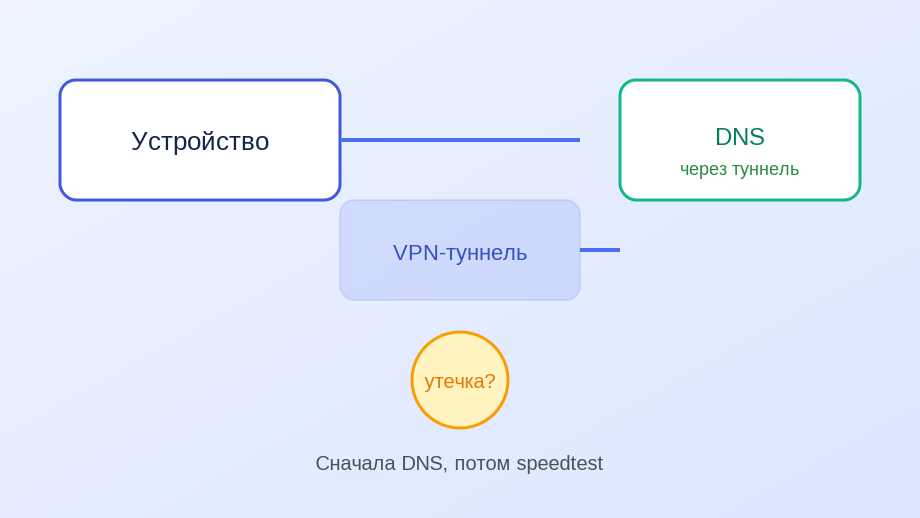
Сначала зафиксируйте симптом: какой сайт не открывается или тормозит, и по какой сети — Wi‑Fi либо мобильная. Затем подключитесь и откройте сервис проверки DNS-утечек, который показывает, какие резолверы отвечают на ваши запросы. Запишите результат, чтобы было с чем сравнивать.
Теперь поменяйте режим Private DNS на «Выключено», сделайте Disconnect и Connect и повторите проверку. Если проблема исчезла и резолвер стал соответствовать узлу — причина найдена. Если картина не изменилась, вернёте прежний режим обратно: дело явно не в нём, и искать нужно в другом месте.
Базовые шаги для Incy скачать на андроид мы держим на getincyandroid.wiki, чтобы не дублировать их в каждом материале.
- Записать симптом и тип сети (Wi‑Fi или мобильная)
- Подключиться и открыть проверку DNS-утечек, сохранить результат
- Переключить Private DNS в «Выключено»
- Сделать Disconnect и Connect, повторить проверку
- Сравнить результаты и принять решение: оставить выключенным или вернуть
Оставить включённым или выключить насовсем
Если после отключения всё заработало, выбор простой: на время использования INCY держите Private DNS выключенным или в автоматическом режиме. Многим хватает именно автоматики — она не навязывает жёсткого провайдера и меньше ссорится с туннелем.
Оставлять режим с указанным хостом имеет смысл, только если вы точно знаете зачем. Например, вы осознанно используете выбранный DNS-сервис с фильтрацией рекламы и готовы к тому, что DNS идёт мимо узла VPN. Тогда принимайте это как осознанный компромисс, а не как баг.
Отдельно про диагностику утечек: именно для неё Private DNS полезно иногда включать временно. Так вы увидите, какой резолвер отвечает при каждом из режимов, и поймёте, что происходит с вашими запросами. Постоянно держать настройку в «неправильном» положении ради этого не нужно.
| Что видите | Вероятная причина | Что сделать |
|---|---|---|
| Часть сайтов не открывается по имени | Жёсткий хост Private DNS недоступен в сети | Режим «Автоматически» или «Выключено» |
| Пауза перед загрузкой страниц | Запросы идут двумя путями с повтором | Проверить режим, затем сменить узел |
| Резолвер не от узла в проверке утечек | DNS идёт мимо туннеля | Отключить Private DNS на время работы VPN |
| Изменений нет вообще | Причина не в DNS | Вернуть режим и проверить второй VPN, питание, профиль |
Особые случаи: мобильная сеть, Wi‑Fi и корпоративные профили
На мобильной сети оператор иногда сам фильтрует защищённый DNS: порт для него закрыт, и режим с жёстким хостом превращается в пустую тишину. Дома по Wi‑Fi всё работает, в метро или на выезде — нет. Если разница между сетями так заметна, подозревайте именно DNS и начните проверку с переключения режима на мобильной сети.
Отдельная история — рабочие и учебные телефоны. На них Private DNS мог быть выставлен администратором, и изменить его не получится. Тогда вопрос решается не в настройках телефона, а на уровне политики организации; не борьтесь с профилем управления, а для личного VPN используйте другое устройство.
Ещё один нюанс — гостевые и публичные точки доступа. Они перехватывают запросы для страницы входа, и защищённый DNS в этот момент мешает авторизации. Если вы подключились к кафе и не видите страницу входа, отключите Private DNS на время авторизации, а потом включите обратно.
Если DNS ни при чём
Бывает, что после отключения Private DNS ничего не меняется, и тогда стоит перейти к более простым версиям. Проверьте, не включён ли второй VPN или функция Always-On у другого приложения, не занят ли слот тарифа на другом устройстве, не сбросилось ли разрешение клиента на VPN. Общий порядок проверки — в материале про [[link:./incy-android-connect-ne-rabotaet-getincyandroid.html|то, что делать, если INCY не подключается]].
Если узлы не отображаются вовсе, смотрите [[link:./incy-pustoy-spisok-posle-ustanovki-getincyandroid.html|разбор пустого списка]]: DNS там обычно вторичен, а проблема в самом профиле. И самый частый финал таких историй — устаревший профиль: помогает свежий, выданный в боте INCY, а если срок тарифа истёк — продление через страницу оплаты.
Напоследок о ожиданиях. Private DNS не сломан и не вреден, а INCY не обязан под него подстраиваться. Это просто две независимые системы, которые на некоторых телефонах и сетях мешают друг другу. Одна проверка с переключением режима снимает вопрос и избавляет от недельных поисков другой причины.